PT EN ES
Extensión de Chrome · TradingView Web

Estudia, analiza y opera cripto sin salir del gráfico de TradingView.

CryptoTrader - TradingView Organizer inyecta una barra lateral fija en TradingView Web. Lleva al gráfico lo que normalmente queda escondido en la web del exchange — tasa de financiación, sellos de riesgo, saldos y posiciones — y te permite montar la operación, enviarla a tu cuenta y gestionar stop, objetivos y cierres parciales sin alternar entre el gráfico y la app del bróker.
Muy pronto en la Chrome Web Store Leer el manual Ver planes y precios
Toda cuenta nueva empieza con un período de evaluación gratuito, sin medio de pago; después, suscripción.
Manifest V3 · funciona solo en tradingview.com · permisos mínimos · pt · en · es
tradingview.com/chart/ — CryptoTrader
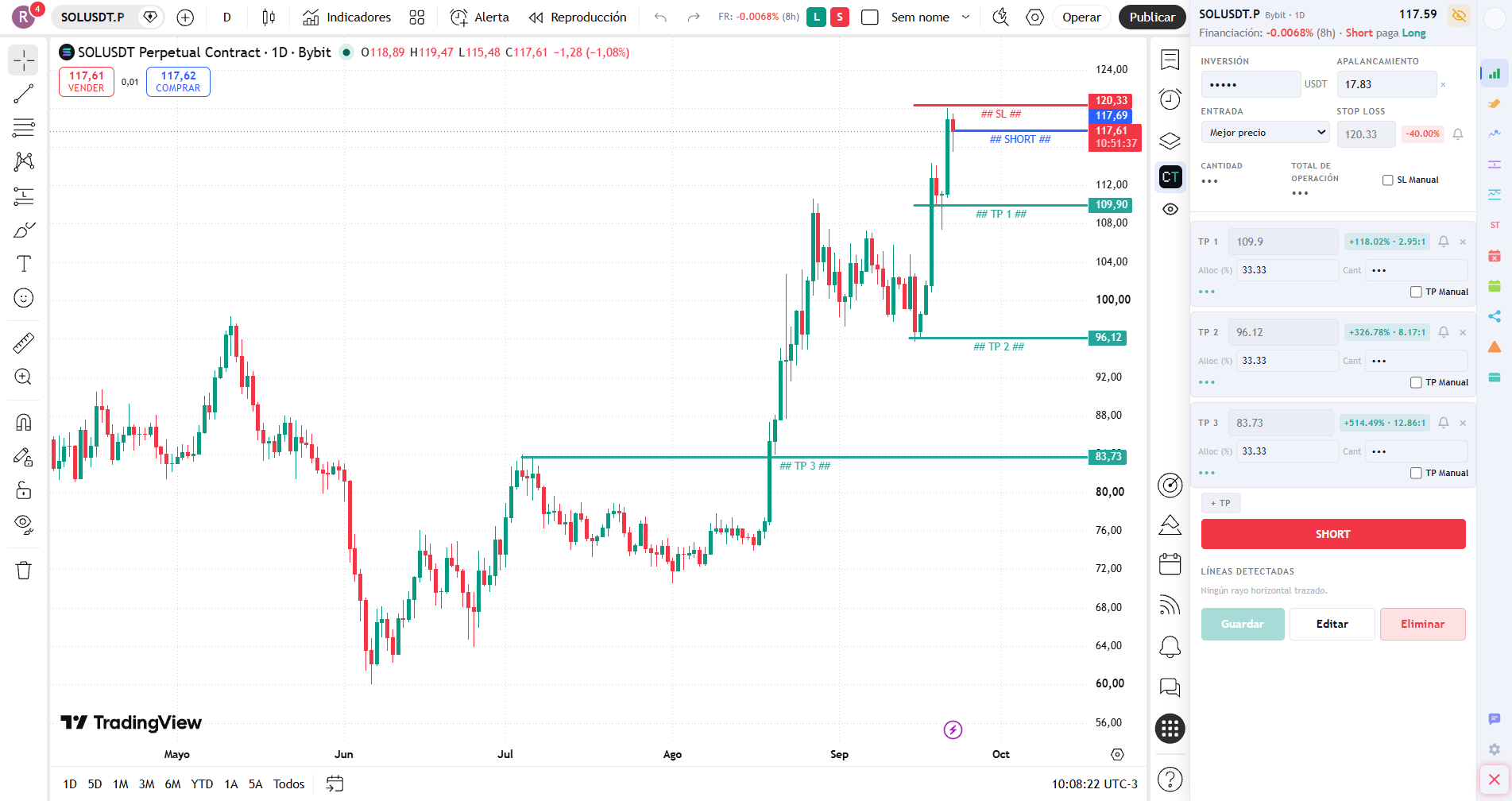
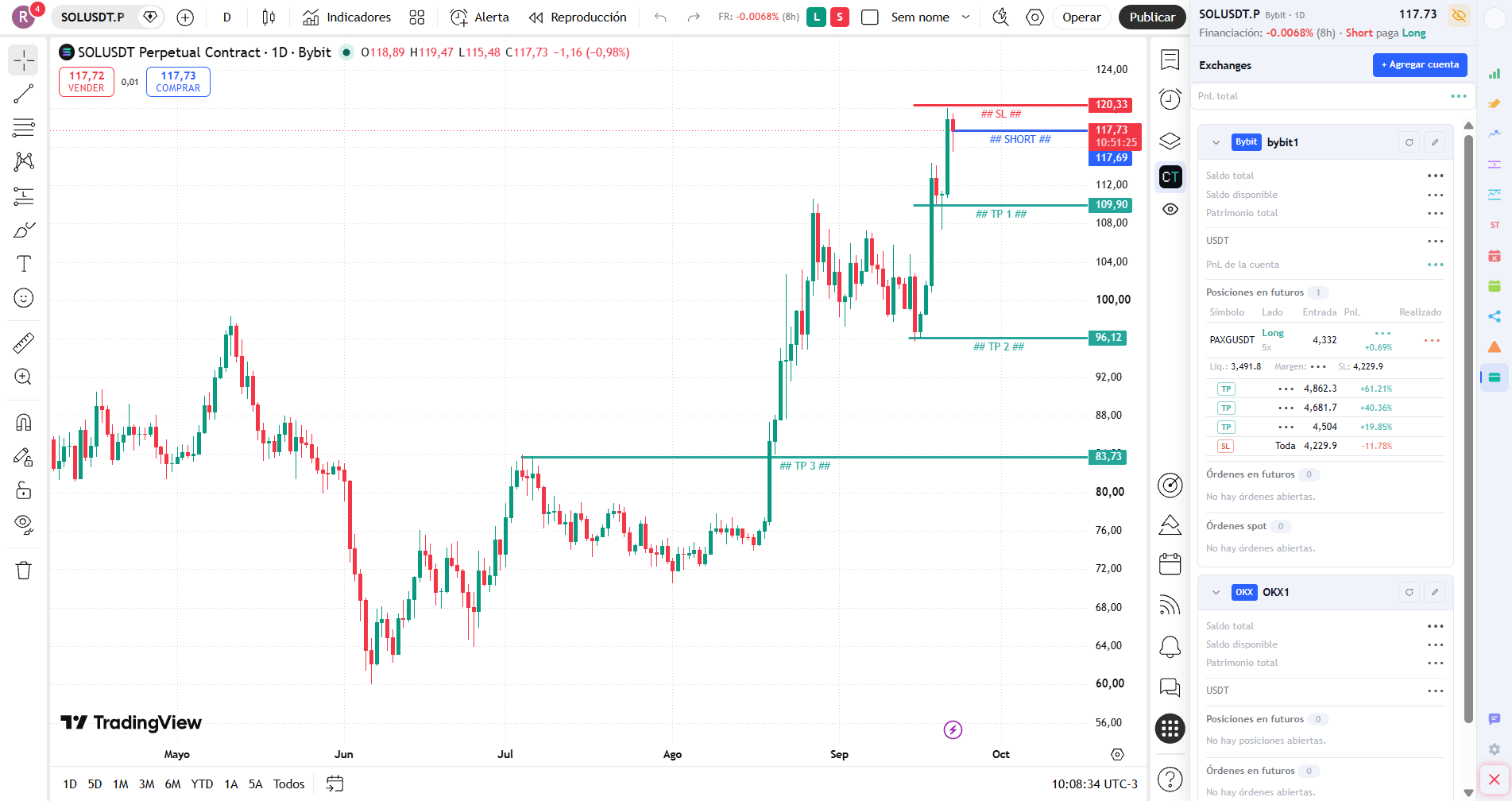
Gráfico de TradingView con los rayos del stop y de los tres objetivos trazados sobre las velas y la barra lateral de CryptoTrader a la derecha, con la operación montada: stop loss, tres take profits con ganancia y relación riesgo/beneficio, apalancamiento calculado y el botón Short.
Los rayos trazados en el gráfico y la operación correspondiente en la barra lateral — siempre sincronizados.
6
exchanges con envío real de órdenes
8
exchanges vigilados por el radar de riesgo
3
idiomas: portugués, inglés y español
0
popups — la barra vive dentro de la página
Cabecera de la barra lateral

Lo que el exchange esconde, tres líneas por encima del gráfico

En cuanto abres un par, la cabecera muestra el símbolo, el exchange, el precio en vivo y la tasa de financiación del perpetuo: cuánto es, cada cuánto se cobra y quién le paga a quién. Si el exchange ha marcado el activo como de riesgo o ya ha anunciado su retirada, los sellos aparecen ahí mismo.
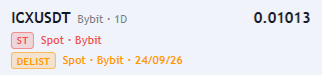
Cabecera de la barra lateral con el símbolo, el precio y los sellos ST y DELIST, este último con la fecha programada de la retirada.
Sellos ST y DELIST en el par actual
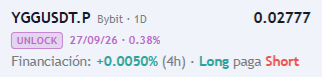
Cabecera de la barra lateral con el sello UNLOCK, la fecha y el porcentaje del desbloqueo de tokens.
Sello UNLOCK · desbloqueo de tokens en los próximos 7 días
  • Tasa de financiación — porcentaje, periodicidad y dirección del pago (Long paga Short o al revés), leídos del exchange del símbolo abierto.
  • Sello ST — el activo está bajo Special Treatment en Bybit o con la Monitoring Tag de Binance. Riesgo declarado por el propio bróker.
  • Sello DELIST — la retirada del par ya fue anunciada, con la fecha programada al lado.
  • Sello UNLOCK — la moneda tiene un desbloqueo de tokens entre ayer y los próximos 7 días, con la fecha y el porcentaje liberado.
  • También en la barra de TradingView — la financiación y los sellos se repiten en la barra superior del propio TradingView, junto a los botones L/S de entrada rápida. Con la barra lateral cerrada, la información sigue a la vista.
  • Modo privacidad — el icono del ojo enmascara saldos y cantidades al instante. Está activado en todas las capturas de esta página.
Pestaña Trade

Monta la operación entera antes de arriesgar un céntimo

Indicas la inversión, el stop y los objetivos. La extensión calcula la cantidad y el apalancamiento necesario para que, si la operación salta por stop, la pérdida quede dentro del límite que definiste — y muestra la ganancia y la relación riesgo/beneficio de cada objetivo antes del envío.
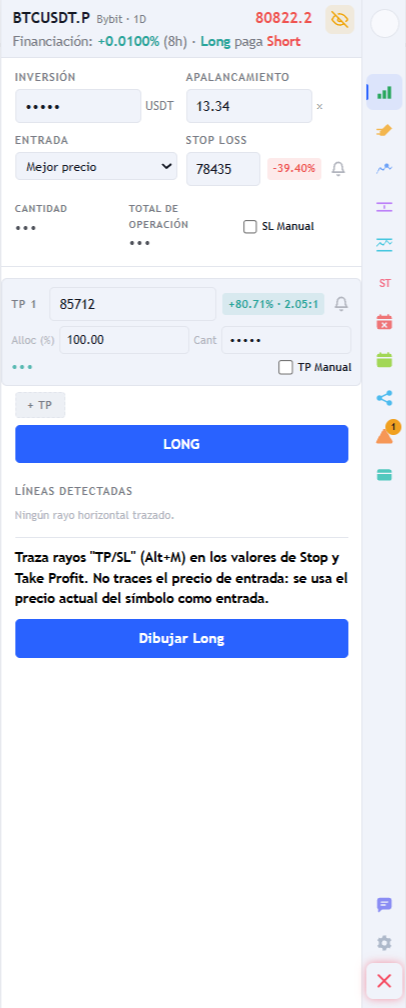
Formulario de la pestaña Trade con inversión, apalancamiento calculado, entrada, stop loss con el porcentaje de pérdida y un take profit con porcentaje de ganancia y relación riesgo/beneficio.
Pestaña Trade · stop y objetivo con pérdida, ganancia y R:R
  • Apalancamiento calculado por el stop — en lugar de elegir un número a ciegas, defines cuánto aceptas perder; el apalancamiento sale de ahí.
  • Dirección automática — Long o Short según dónde esté el stop respecto al precio; el botón de envío cambia con él.
  • R:R y ganancia por objetivo — cada take profit muestra el porcentaje de ganancia y la relación riesgo/beneficio; la asignación se reparte entre ellos.
  • Dibujado en el gráfico — traza los rayos de stop y objetivo con Alt+M y pulsa calcular: la extensión lee las líneas y completa el formulario. El precio de entrada es el del símbolo, no hace falta dibujarlo.
  • Cantidades según las specs del exchange — qtyStep, mínimos, máximos y nocional mínimo respetados; lo que ves es lo que se enviará.
  • SL y TP manuales — marca la casilla y escribe el precio exacto cuando no quieras depender del dibujo.
  • El stop y los objetivos son opcionales — puedes abrir la operación sin ellos y añadirlos después, desde el panel de la posición.
  • Persistencia por símbolo — cambia de activo, recarga la página, vuelve: la operación sigue donde estaba.
Comprobación

Resumen antes de enviar

Al enviar siempre se abre el resumen de la operación: lado, tamaño, entrada, stop, cada objetivo y el riesgo en dinero. Nada llega al exchange sin esa confirmación — y el aviso es explícito cuando alguna protección no ha podido crearse.

Alertas

Una campana en cada nivel

Un clic en la campana crea la alerta correspondiente en el propio TradingView, con el precio del stop o del objetivo ya rellenado — sin salir del gráfico.

Spot y futuros

Entrada rápida desde la barra de TV

Los botones L/S (y B/S en spot) están en la barra superior de TradingView, con un tope de tamaño según el saldo real: sin saldo, no hay venta.

Posición abierta

La gestión no termina con el envío

Cuando la orden se ejecuta, toma el mando el panel de la posición: PnL en vivo, precio de liquidación, margen, stop y objetivos — todos editables y todos con el valor exacto que hay en el exchange, no con el que escribiste antes.
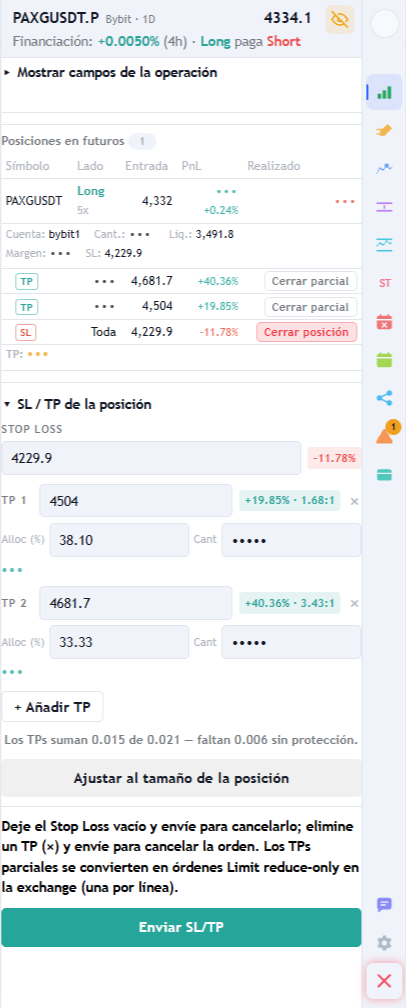
  • SL y TP de la posición — cambia el precio y la extensión toma el camino correcto en cada exchange (amend nativo, orden condicional o cancelar y recrear), sin dejar la posición desprotegida por el camino.
  • Cierre parcial — cierra una fracción a mercado y todas las protecciones restantes se reescalan al nuevo tamaño: stop, objetivos en el libro y condicionales.
  • Cerrar posición — cierre total a mercado, cancelando de paso las órdenes que quedaban.
  • Cobertura comprobada — la suma de los objetivos se compara con el tamaño de la posición y lo que quede sin protección se dice con todas las letras, con un botón para ajustarlo.
  • Trazar en el gráfico — un clic dibuja entrada, stop y objetivos de la posición real sobre las velas, con el precio medio efectivo del exchange; al cambiar el stop, la línea se recoloca sola.
Panel de la posición abierta: posición en futuros con PnL, liquidación y margen, botones de cerrar posición y cierre parcial, y debajo los campos editables de stop loss y de los dos take profits.
SL / TP de la posición, cierre parcial y total
Cuentas conectadas

Tus cuentas, saldos y posiciones en un solo panel

Registra la clave de API de cada exchange en la propia barra lateral: eliges el exchange, le das un nombre a la cuenta, pegas la clave e indicas su permiso. La pestaña Exchanges consolida saldo, patrimonio, PnL por cuenta y el total general — con las protecciones de cada posición justo debajo.
Bybitenvío de órdenes
OKXenvío de órdenes
BingXenvío de órdenes
MEXCenvío de órdenes
WEEXenvío de órdenes
Hyperliquidenvío de órdenes
Binancedatos de mercado
KuCoindatos de mercado
tradingview.com/chart/ — pestaña Exchanges
Pestaña Exchanges de la barra lateral con dos cuentas registradas, saldos enmascarados por el modo privacidad, una posición en futuros y las órdenes de stop y take profit vinculadas a ella.
En esta captura el modo privacidad está activado — por eso los valores aparecen enmascarados.
Claves de API

Tú eliges el permiso

Marca la clave como solo lectura y la extensión bloquea cualquier escritura antes de llegar al exchange. ¿Solo quieres mirar? Ni siquiera hace falta habilitar trading en la API — y permiso de retirada nunca: la extensión no lo usa.

Multicuenta

Varias cuentas por exchange

Cada cuenta es una tarjeta plegable con apodo, saldo, PnL de color y posiciones — más el subtotal por exchange y el total general arriba.

Un clic

Del saldo al gráfico

El símbolo de cada posición es un enlace: lo pulsas y el gráfico cambia a ese par, en el exchange de esa cuenta.
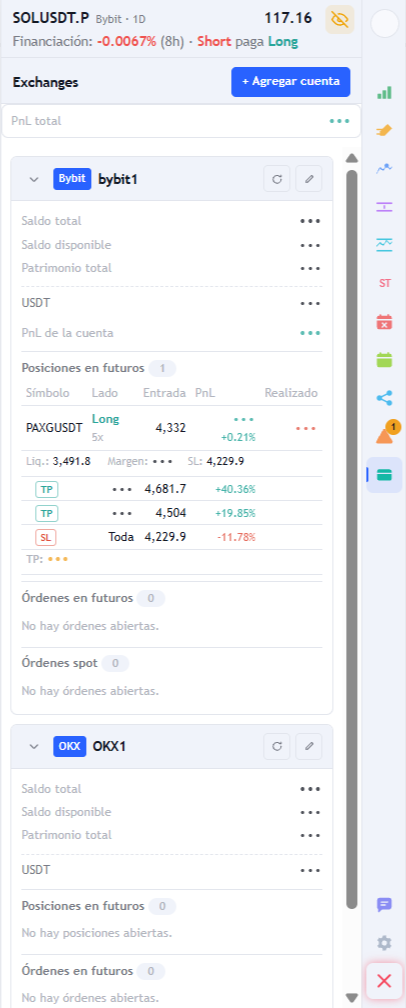
Lista de cuentas en la pestaña Exchanges: tarjetas plegables por cuenta, con saldos enmascarados, una posición en futuros con PnL y las líneas de stop y take profit.
Cuentas, posiciones y protecciones apiladas
Análisis técnico

Estudios calculados y trazados directamente en el gráfico

Las medias móviles y los niveles de soporte y resistencia se calculan a partir de las velas, en varias temporalidades a la vez, y se dibujan en tu gráfico con un clic — etiquetados, con la distancia hasta el precio actual y actualizados solos.
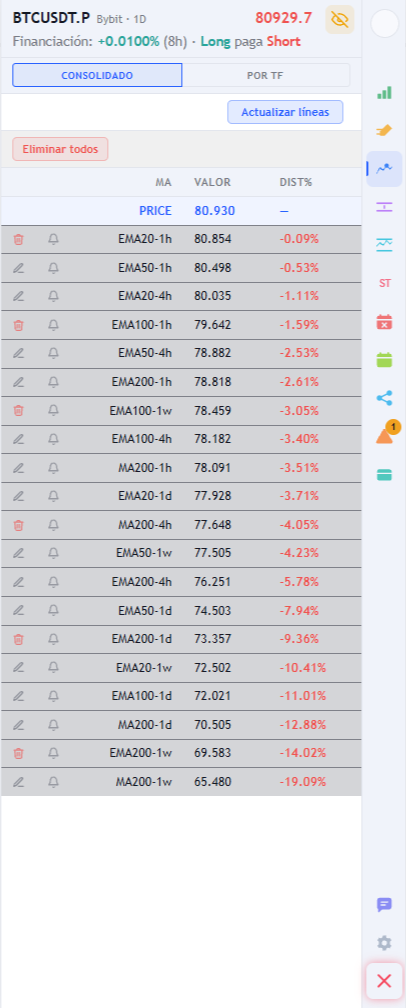
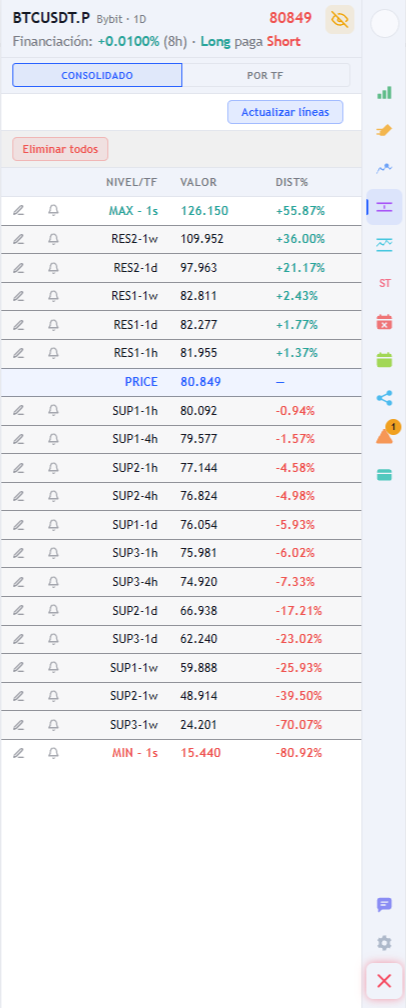
Tabla de medias móviles de varias temporalidades ordenada por la distancia al precio, con la fila del precio actual en el medio y el lápiz que traza cada media en el gráfico.
Las medias de todas las temporalidades en una sola tabla
Lista de soportes y resistencias identificados por pivotes, separados por temporalidad, con la distancia porcentual hasta el precio actual.
Soportes y resistencias por pivotes
Medias móviles

EMAs y SMAs por temporalidad

EMA20, EMA50, EMA100, EMA200 y MA200 (configurables) en varias temporalidades, ordenadas por la distancia al precio. Por encima del precio funcionan como resistencia; por debajo, como soporte.

S/R manual

Escribe el precio, el tipo es automático

Indica solo el nivel: por encima del precio actual se vuelve resistencia, por debajo, soporte — línea discontinua creada al momento, con el porcentaje de distancia en la etiqueta.

Pestaña Ambos

Las dos listas en una sola vista

Medias y niveles uno al lado del otro, para ver de una vez dónde es probable que el precio reaccione — con estilos de línea distintos para soporte y para resistencia.

Análisis y estudios

Todo lo que hay en el gráfico, agrupado y bajo control

Esta pestaña no calcula nada: lista lo que está dibujado — las medias, los soportes y resistencias, tus propios dibujos y las líneas de las operaciones abiertas por la extensión — agrupado por temporalidad y por tipo. Cada grupo y cada elemento se puede ocultar y volver a mostrar con el ojo, y hay un ocultar todo para leer el precio con calma y devolverlo todo exactamente como estaba. El mismo ojo está en la barra de herramientas de TradingView.
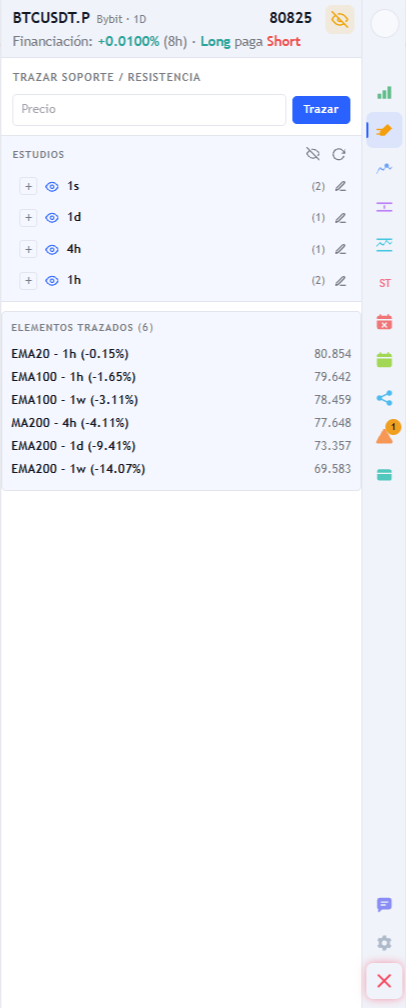
Pestaña Análisis y estudios con los estudios agrupados por temporalidad, cada grupo con ojo y lápiz, y la lista de los seis elementos trazados en el gráfico con su valor.
Pestaña Análisis y estudios · grupos por temporalidad y elementos trazados
Configuración

Configúralo una vez, y listo

Los valores que usas siempre quedan guardados y ya vienen listos en la siguiente operación — desde el lado de la pantalla en el que está la barra hasta el porcentaje de la inversión que aceptas perder en un stop.
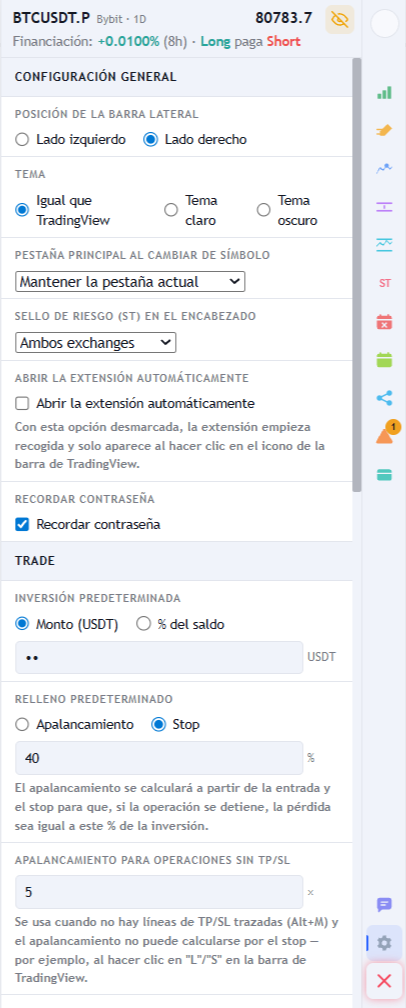
  • Generales — lado de la pantalla en el que está la barra, tema (el de TradingView, claro u oscuro), qué pestaña abrir al cambiar de símbolo, de qué exchange mostrar el sello ST y si la extensión se abre sola.
  • Trade — inversión por defecto en importe o en porcentaje del saldo; si el apalancamiento es fijo o se calcula por el stop; el apalancamiento de las operaciones sin stop ni objetivo; stop, objetivos y alertas por defecto; y el tipo de entrada.
  • Estudios — las temporalidades seguidas, qué medias calcular, los parámetros de los soportes y resistencias y el texto y el estilo de las líneas trazadas.
Pestaña de configuración con las secciones Generales y Trade: posición de la barra lateral, tema, pestaña principal al cambiar de símbolo, sello de riesgo en la cabecera, inversión por defecto y relleno por defecto según el stop.
Configuración general y de trade
Radar de riesgo

Entérate antes: ST, retiradas, nuevos listados y desbloqueo de tokens

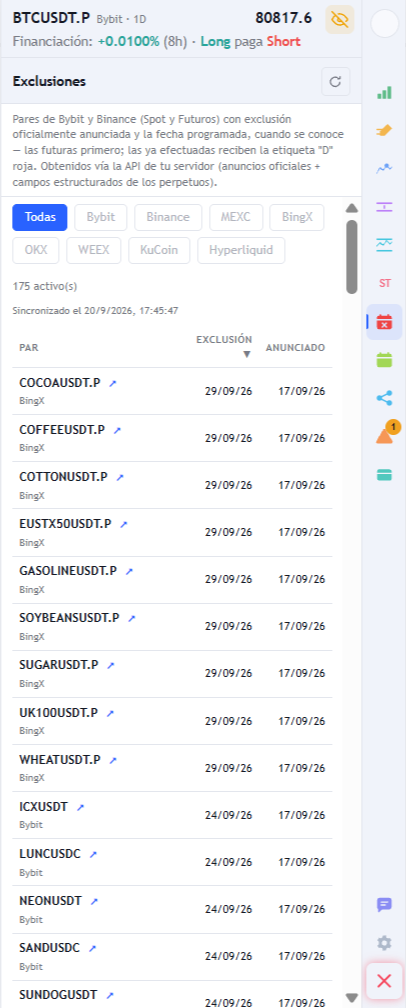
Tres pestañas reúnen, en un solo lugar, los avisos oficiales de los exchanges — del sello de riesgo al anuncio de retirada, los pares que están llegando y los desbloqueos de tokens programados. Pulsa cualquier fila y el gráfico cambia de símbolo al instante.
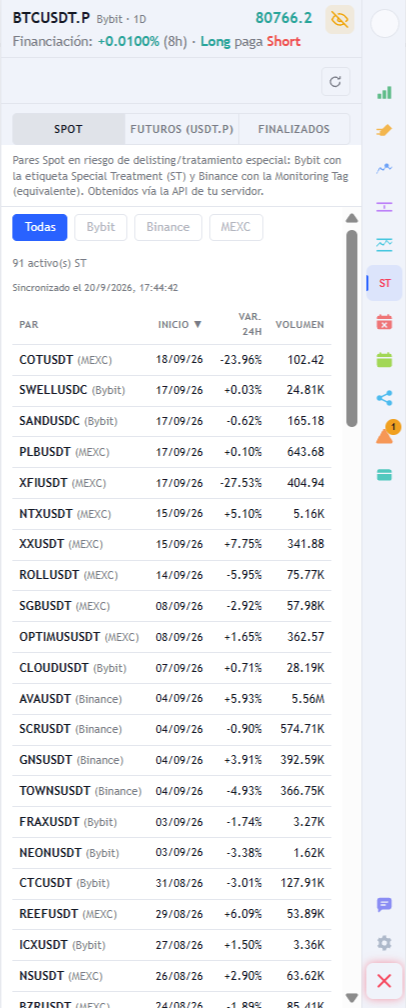
Pestaña ST con las subpestañas Spot, Futuros y Cerrados, filtros por exchange y la lista de activos marcados, con fecha de inicio, variación en 24h y volumen.
Pestaña ST · Spot, Futuros y episodios cerrados
Pestaña Retiradas con filtros por exchange y la lista de pares con la fecha programada de salida y la fecha del anuncio.
Pestaña Retiradas · fecha programada y anuncio
Pestaña ST

Special Treatment en Spot y Futuros

El sello ST de futuros no existe en la API pública: la lista completa viene de nuestro servidor, con precio, variación y volumen. Reúne el Special Treatment de Bybit, la Monitoring Tag equivalente de Binance y los marcados por MEXC, con filtro por exchange e histórico de los episodios cerrados.

Pestaña Retiradas

Salidas anunciadas oficialmente

Anuncios oficiales de ocho exchanges consolidados, con la fecha programada de cada retirada. Los pares ya retirados reciben el sello rojo, y el par que estás mirando recibe el sello en la cabecera.

Pestaña Listados

Nuevos pares antes de su estreno

El espejo de las retiradas: pares con lanzamiento anunciado en Spot y Futuros, con la fecha prevista y el anuncio oficial a un clic.
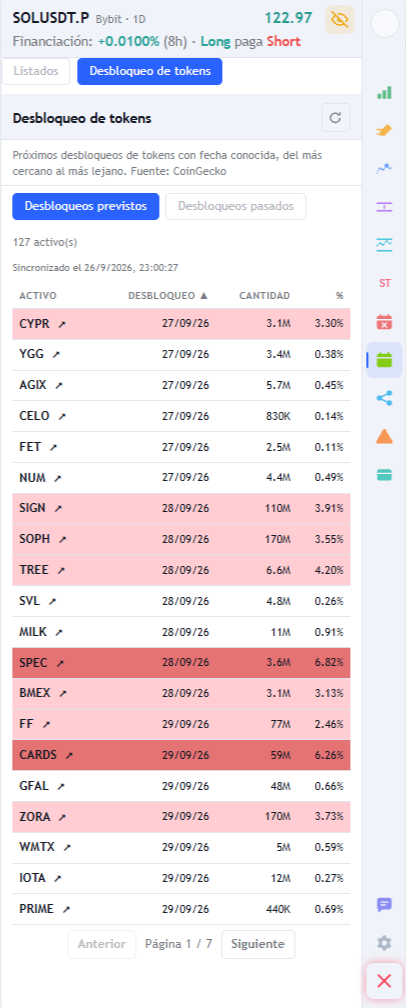
Subpestaña Desbloqueo de tokens con los desbloqueos previstos, la fecha, la cantidad y el porcentaje de cada uno, con el fondo de la fila más rojo cuanto mayor el desbloqueo.
Subpestaña Desbloqueo de tokens · el color sigue el porcentaje
Desbloqueo de tokens

Sabe cuándo llega al mercado una avalancha de tokens

Los desbloqueos (unlocks) de tokens del equipo y de inversores suelen presionar el precio. La pestaña Listados ganó la subpestaña Desbloqueo de tokens, con las fechas programadas y el tamaño de cada uno.

  • Desbloqueos previstos (el más cercano arriba) y los de los últimos 5 días
  • Fecha, cantidad de tokens y porcentaje liberado, con enlace a CoinGecko
  • Fila coloreada por porcentaje: cuanto más roja, mayor el desbloqueo
  • Sello UNLOCK en la cabecera y en la barra de TradingView cuando la moneda del gráfico desbloquea tokens en los próximos 7 días
Pestaña Atención

El cruce entre el radar y tus posiciones

No basta con saber que un activo ha entrado en ST — lo que importa es si tú estás posicionado en él. La pestaña Atención recorre todas las cuentas conectadas y muestra solo lo que exige una decisión tuya; el número del icono dice cuántos puntos están pendientes.
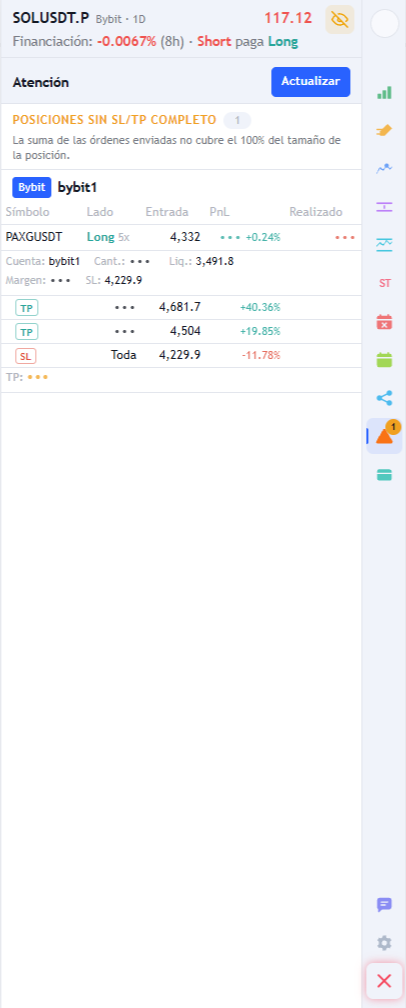
  • Posiciones cuyos objetivos no cubren la cantidad entera
  • Posiciones sin stop loss configurado
  • Posiciones en activos bajo Special Treatment
  • Posiciones y órdenes en pares con retirada anunciada
  • Órdenes esperando ejecución
Pestaña Atención señalando una posición cuyos objetivos no cubren el tamaño entero, con la cuenta, el lado, la entrada y las órdenes de stop y take profit listadas debajo.
Aquí, una posición cuyos objetivos no cubren la cantidad entera.
Colaboración

Comparte el análisis, no una captura

Todos los elementos visibles de tu gráfico — medias, soportes y resistencias, Fibonacci, dibujos manuales — se convierten en un código de 6 caracteres. Quien lo recibe vuelve a trazarlo todo en su propio gráfico, con los mismos valores, colores y estilos.
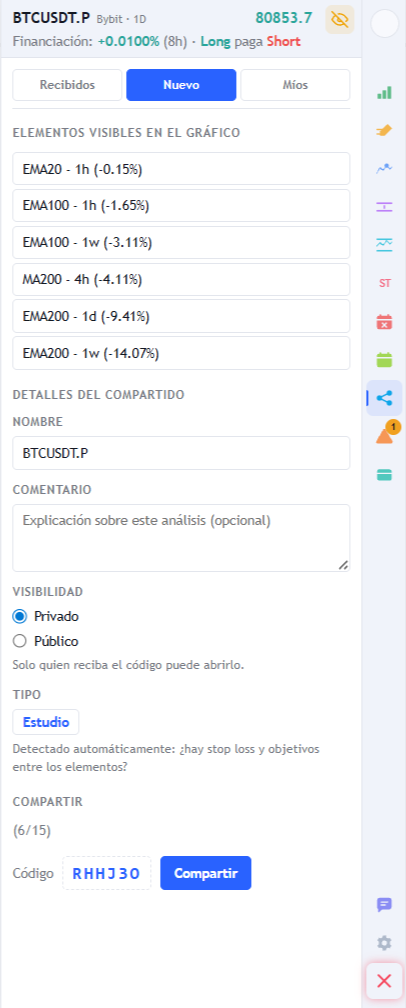
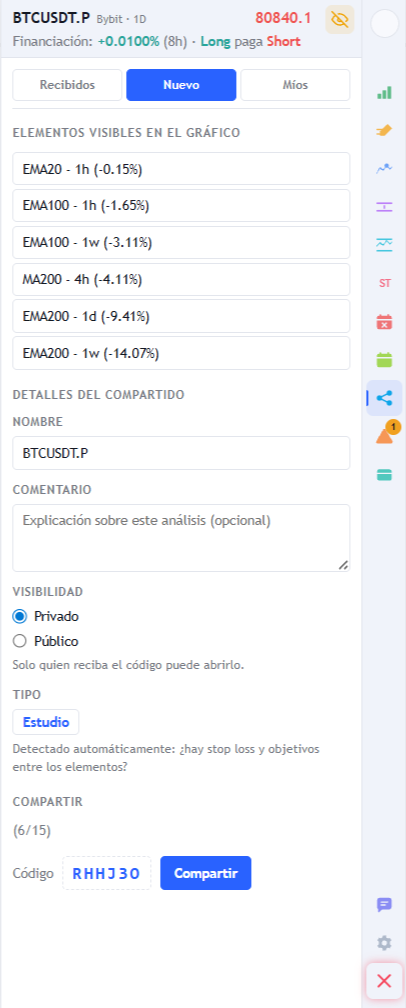
Subpestaña Nuevo de compartir: lista de los elementos visibles en el gráfico, campos de nombre y comentario, elección entre privado y público, tipo detectado automáticamente y el código generado.
Subpestaña Nuevo · elige qué entra y publica
Subpestaña Recibidos con el campo para añadir por código y los análisis recibidos, cada uno con símbolo, nombre, cantidad de elementos y fecha.
Subpestaña Recibidos · por código o públicos
Nuevo

Elige qué enviar

La lista muestra todo lo trazado en el gráfico; pulsa un elemento para dejarlo fuera. Dale un nombre, escribe un comentario y decide si el análisis es privado — solo lo abre quien tenga el código — o público.

Míos

Código, alcance y respuestas

Tus análisis, con el código para pasarlo, cuánta gente ya lo ha trazado y los comentarios que has recibido.

Recibidos

Trazar en mi gráfico

Un clic reproduce el análisis entero en tu gráfico, sin duplicar lo que ya estaba; al pulsar el nombre, conversas con el autor. El botón de trazar solo aparece en el símbolo correcto — si no coincide, un enlace cambia el par por ti.

Cuenta y seguridad

Una cuenta sencilla. Claves que se quedan contigo.

El registro pide un apodo, un correo y la aceptación de los términos. Llega un mensaje con un enlace; ahí creas tu contraseña. De vuelta en TradingView, la contraseña libera las pestañas — y la opción recordar contraseña te evita escribirla otra vez. Las claves de los exchanges nunca salen de tu navegador.

✓
Claves de API guardadas localmenteSe quedan en el almacenamiento de la propia extensión, en tu ordenador. Las llamadas van directas de tu navegador al exchange — nuestros servidores no reciben, no ven y no guardan tus claves.
✓
Permiso de la clave respetadoMarcada como solo lectura, toda operación de escritura se bloquea antes de salir — envío, modificación y cancelación. Y permiso de retirada nunca hace falta.
✓
Manifest V3, permisos mínimosActiva solo en tradingview.com; sin código remoto, sin eval, sin scripts de CDN.
✓
Sesión guardada en el Service WorkerEl token de acceso nunca queda expuesto a la página; las llamadas autenticadas salen del background.
✓
Tráfico cifrado de extremo a extremoLos datos del radar viajan en un sobre AES-256-GCM sobre HTTPS, servidos por infraestructura propia.
✓
No interfiere con TradingViewLa barra lateral está aislada visualmente, con CSS propio; cualquier error interno falla en silencio y nunca rompe el gráfico.
Idioma automático
PT português EN english ES español

La extensión habla el idioma que usas en TradingView — detectado solo, sin configurar nada.

Aviso de riesgo. CryptoTrader es una herramienta de ejecución y organización: no da recomendaciones de inversión, no garantiza resultados y no opera sola — toda orden parte de una confirmación tuya. Operar criptoactivos con apalancamiento conlleva riesgo de pérdida total del capital.
Cómo va a funcionar

Todavía no publicada en la Chrome Web Store

La extensión está en revisión para publicarse en la Chrome Web Store. Mientras tanto, el manual muestra la barra lateral por dentro: las pestañas, el flujo de una operación y qué hace cada botón.

Leer el manual completo
1 instala la extensión · 2 abre tradingview.com · 3 registra apodo + correo · 4 conecta el exchange · 5 opera desde la barra lateral